Domain internetdatensicherung.de kaufen?
Wir ziehen mit dem Projekt
internetdatensicherung.de um.
Sind Sie am Kauf der Domain
internetdatensicherung.de interessiert?
domain@kv-gmbh.de · 0541-91531010
Domain internetdatensicherung.de kaufen?
Wie kann ich ein Backup machen iPhone 6?
Um ein Backup von deinem iPhone 6 zu machen, kannst du entweder iCloud oder iTunes verwenden. Für ein iCloud-Backup musst du sicherstellen, dass du mit einem WLAN-Netzwerk verbunden bist und genügend Speicherplatz in deinem iCloud-Konto hast. Gehe zu Einstellungen > [Dein Name] > iCloud > iCloud Backup und tippe auf "Backup jetzt erstellen". Alternativ kannst du auch ein Backup über iTunes auf deinem Computer erstellen, indem du dein iPhone mit einem USB-Kabel verbindest und auf "Backup jetzt erstellen" klickst. Stelle sicher, dass du regelmäßig Backups machst, um wichtige Daten zu sichern. **
Welche Festplatte für Backup?
Welche Art von Daten möchtest du sichern und wie viel Speicherplatz benötigst du dafür? Möchtest du die Festplatte regelmäßig transportieren oder wird sie hauptsächlich stationär genutzt? Soll die Festplatte zusätzliche Sicherheitsfunktionen wie Verschlüsselung bieten? Hast du bereits eine bestimmte Marke oder Modell im Sinn, oder benötigst du Empfehlungen basierend auf deinen Anforderungen? Es ist wichtig, diese Fragen zu klären, um die passende Festplatte für dein Backup auszuwählen. **
Ähnliche Suchbegriffe für Backup-für-Workgroups-6
Top-Angebote
Produkte zum Begriff Backup-für-Workgroups-6:
-
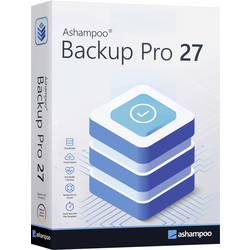
Markt & Technik 81601 Backup Pro 27 Windows Backup-SoftwareMit Backup Pro 27 verlieren Hardware-Fehler, Viren und Ransomware ihren Schrecken! Erlebe eine leicht zu bedienende, übersichtliche und dennoch mächtige Backup-Software. Das neue Ashampoo Backup Pro bietet Dir alle Möglichkeiten, Dateien oder ganze Partitionen auf lokalen Speichermedien bzw. in der Cloud zu sichern. Selbst bei kompletten System-Ausfällen bringt ein spezielles Notfall-Programm auch Dein Betriebssystem sicher zurück! Hilft zuverlässig bei: Malware-Befall (z. B. Ransomware) Festplattenausfall Versehentlich gelöschten Dateien Fehlern des Betriebssystems Problematischen Updates Diebstahl des Geräts24,99 €*Versand: 4,95 €Sichere Weiterleitung zum Anbieter

-
Welche Cloud für Backup?
Welche Cloud für Backup? Bei der Auswahl einer Cloud für Backup sollten verschiedene Faktoren berücksichtigt werden, wie z.B. die Sicherheit der Daten, die Zuverlässigkeit des Dienstes, die Skalierbarkeit und die Kosten. Es ist wichtig, einen Anbieter zu wählen, der eine starke Verschlüsselung und Datenschutzmaßnahmen bietet, um die Integrität der gesicherten Daten zu gewährleisten. Zudem sollte die Cloud-Lösung einfach zu bedienen sein und eine gute Performance bieten, um schnelle Wiederherstellungszeiten zu ermöglichen. Die Kosten spielen ebenfalls eine wichtige Rolle, daher ist es ratsam, die Preise verschiedener Anbieter zu vergleichen und sich für eine Lösung zu entscheiden, die den eigenen Anforderungen und dem Budget entspricht. Letztendlich sollte die gewählte Cloud für Backup den individuellen Bedürfnissen und Anforderungen gerecht werden und eine zuverlässige und sichere Lösung für die Datensicherung bieten. **
-
Wie kann ich die iTunes Backup Verschlüsselung deaktivieren?
Um die iTunes Backup-Verschlüsselung zu deaktivieren, musst du zuerst dein Gerät mit iTunes verbinden. Klicke dann auf das Gerätesymbol in iTunes und wähle die Option "Zusammenfassung" aus. Hier findest du die Möglichkeit, die Verschlüsselung des Backups zu deaktivieren. Du wirst aufgefordert, dein aktuelles Passwort einzugeben, um die Verschlüsselung zu deaktivieren. Nachdem du dies bestätigt hast, wird das Backup ohne Verschlüsselung erstellt. **
-
Welche externe Festplatte für Backup?
Welche Art von Daten möchtest du sichern und wie viel Speicherplatz benötigst du dafür? Hast du spezifische Anforderungen an die Geschwindigkeit oder die Zuverlässigkeit der externen Festplatte? Möchtest du eine Festplatte mit zusätzlichen Sicherheitsfunktionen wie Verschlüsselung oder Cloud-Backup? Hast du bereits eine bestimmte Marke oder Modell im Sinn oder benötigst du Empfehlungen basierend auf deinen Bedürfnissen? **
-
Welche Festplatte für Mac Backup?
Welche Festplatte für Mac Backup? Möchten Sie eine externe Festplatte verwenden, um Ihre Daten zu sichern? Es gibt verschiedene Optionen wie HDDs, SSDs oder sogar spezielle Mac-kompatible Festplatten. Welche Speicherkapazität benötigen Sie für Ihr Backup? Achten Sie darauf, dass die Festplatte mit Ihrem Mac kompatibel ist und die gewünschten Sicherheitsfunktionen bietet. Haben Sie bereits eine bestimmte Marke oder Modell im Sinn, oder benötigen Sie Empfehlungen basierend auf Ihren Anforderungen? **
Was soll ich jetzt tun, wenn das Backup des iPhone 6 abgebrochen ist?
Wenn das Backup des iPhone 6 abgebrochen ist, gibt es ein paar Schritte, die du versuchen kannst. Zuerst überprüfe deine Internetverbindung, um sicherzustellen, dass sie stabil ist. Versuche dann das Backup erneut zu starten. Wenn das nicht funktioniert, kannst du auch versuchen, dein iPhone neu zu starten und es erneut zu versuchen. Wenn das Problem weiterhin besteht, könnte es hilfreich sein, das Betriebssystem deines iPhones zu aktualisieren oder den Apple Support zu kontaktieren. **
Welche Festplatte eignet sich für Backup?
Welche Festplatte eignet sich für Backup? Für Backups eignen sich am besten externe Festplatten mit hoher Speicherkapazität und schneller Datenübertragungsgeschwindigkeit. Es ist ratsam, eine Festplatte mit mindestens der doppelten Kapazität des zu sichernden Datenbestands zu wählen, um genügend Platz für zukünftige Backups zu haben. Zudem sollte die Festplatte über eine zuverlässige Backup-Software verfügen, um regelmäßige und automatisierte Sicherungen zu ermöglichen. Eine robuste und langlebige Bauweise sowie eine gute Verschlüsselungsfunktion sind weitere wichtige Kriterien bei der Auswahl einer Backup-Festplatte. Letztendlich sollte die Festplatte auch kompatibel mit dem Betriebssystem des Nutzers sein, um eine reibungslose Nutzung zu gewährleisten. **
Top-Angebote
Produkte zum Begriff Backup-für-Workgroups-6:
-
Wie kann ich ein Backup machen iPhone 6?
Um ein Backup von deinem iPhone 6 zu machen, kannst du entweder iCloud oder iTunes verwenden. Für ein iCloud-Backup musst du sicherstellen, dass du mit einem WLAN-Netzwerk verbunden bist und genügend Speicherplatz in deinem iCloud-Konto hast. Gehe zu Einstellungen > [Dein Name] > iCloud > iCloud Backup und tippe auf "Backup jetzt erstellen". Alternativ kannst du auch ein Backup über iTunes auf deinem Computer erstellen, indem du dein iPhone mit einem USB-Kabel verbindest und auf "Backup jetzt erstellen" klickst. Stelle sicher, dass du regelmäßig Backups machst, um wichtige Daten zu sichern. **
-
Welche Festplatte für Backup?
Welche Art von Daten möchtest du sichern und wie viel Speicherplatz benötigst du dafür? Möchtest du die Festplatte regelmäßig transportieren oder wird sie hauptsächlich stationär genutzt? Soll die Festplatte zusätzliche Sicherheitsfunktionen wie Verschlüsselung bieten? Hast du bereits eine bestimmte Marke oder Modell im Sinn, oder benötigst du Empfehlungen basierend auf deinen Anforderungen? Es ist wichtig, diese Fragen zu klären, um die passende Festplatte für dein Backup auszuwählen. **
-
Welche Cloud für Backup?
Welche Cloud für Backup? Bei der Auswahl einer Cloud für Backup sollten verschiedene Faktoren berücksichtigt werden, wie z.B. die Sicherheit der Daten, die Zuverlässigkeit des Dienstes, die Skalierbarkeit und die Kosten. Es ist wichtig, einen Anbieter zu wählen, der eine starke Verschlüsselung und Datenschutzmaßnahmen bietet, um die Integrität der gesicherten Daten zu gewährleisten. Zudem sollte die Cloud-Lösung einfach zu bedienen sein und eine gute Performance bieten, um schnelle Wiederherstellungszeiten zu ermöglichen. Die Kosten spielen ebenfalls eine wichtige Rolle, daher ist es ratsam, die Preise verschiedener Anbieter zu vergleichen und sich für eine Lösung zu entscheiden, die den eigenen Anforderungen und dem Budget entspricht. Letztendlich sollte die gewählte Cloud für Backup den individuellen Bedürfnissen und Anforderungen gerecht werden und eine zuverlässige und sichere Lösung für die Datensicherung bieten. **
-
Wie kann ich die iTunes Backup Verschlüsselung deaktivieren?
Um die iTunes Backup-Verschlüsselung zu deaktivieren, musst du zuerst dein Gerät mit iTunes verbinden. Klicke dann auf das Gerätesymbol in iTunes und wähle die Option "Zusammenfassung" aus. Hier findest du die Möglichkeit, die Verschlüsselung des Backups zu deaktivieren. Du wirst aufgefordert, dein aktuelles Passwort einzugeben, um die Verschlüsselung zu deaktivieren. Nachdem du dies bestätigt hast, wird das Backup ohne Verschlüsselung erstellt. **
Ähnliche Suchbegriffe für Backup-für-Workgroups-6
-
Markt & Technik 81601 Backup Pro 27 Windows Backup-SoftwareMit Backup Pro 27 verlieren Hardware-Fehler, Viren und Ransomware ihren Schrecken! Erlebe eine leicht zu bedienende, übersichtliche und dennoch mächtige Backup-Software. Das neue Ashampoo Backup Pro bietet Dir alle Möglichkeiten, Dateien oder ganze Partitionen auf lokalen Speichermedien bzw. in der Cloud zu sichern. Selbst bei kompletten System-Ausfällen bringt ein spezielles Notfall-Programm auch Dein Betriebssystem sicher zurück! Hilft zuverlässig bei: Malware-Befall (z. B. Ransomware) Festplattenausfall Versehentlich gelöschten Dateien Fehlern des Betriebssystems Problematischen Updates Diebstahl des Geräts24,99 €*Versand: 4,95 €Sichere Weiterleitung zum Anbieter
-
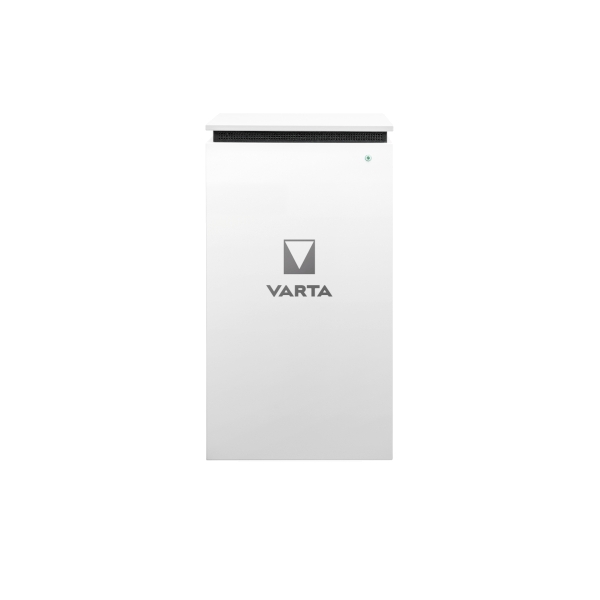
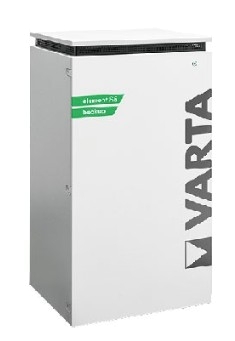
Varta ELEMENT BACKUP 6/S5 02709 858 341ELEMENT BACKUP 6/S5 SKU: 0150978 AC-Komplettsystem inklusive Batteriemodul Hersteller Artikelnummer: 02709 858 341 ACHTUNG: UN 3480 Lithium-Ionen-Batterien, 9, (E) Bef�rderungskategorie 2 Speichertyp: Low Voltage Ersatzstromf�hig: Ja Anzahl Anschlussphasen: 3 AC Nennleistung (kVA): 2,20 Ladeleistung (kW): 2,20 Nutzbare Kapazit�t (kWh): 6,50 Entladeleistung (kW): 1,80 Gefahrgut UNNr: 3480 Intrastat Warennummer: 85076000 Hersteller: Varta Hersteller Artikelnummer: 02709 858 341 Hersteller Artikelbezeichnung: VARTA element backup 6/S5 Herstellerbezeichnung: : ELEMENT BACKUP 6/S5 Gewicht (kg): 115,0004399,90 €*Versand: 149,90 €Sichere Weiterleitung zum Anbieter
-
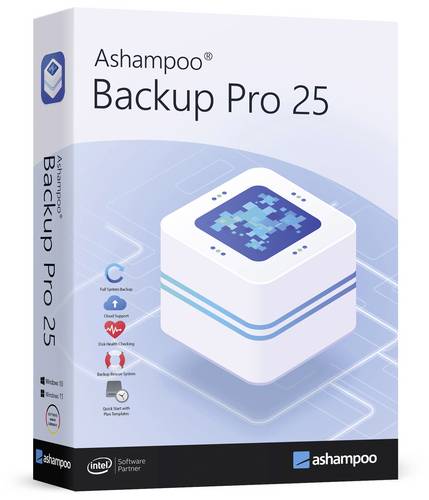
Ashampoo Backup Pro 25 Vollversion, 1 Lizenz Windows Backup-SoftwareBackup sichern, Daten retten und wiederherstellen - ganz einfach! Mit Ashampoo Backup Pro 25 verlieren Hardware-Fehler, Viren und Ransomware ihren Schrecken! Erlebe eine leicht zu bedienende, übersichtliche und dennoch mächtige Backup-Software. Das neue Ashampoo Backup Pro 25 bietet Dir alle Möglichkeiten, Dateien oder ganze Partitionen auf lokalen Speichermedien bzw. in der Cloud zu sichern. Einfacher kann ein Backup nicht sein, schließe einfach ein Speichermedium an und los geht es! Dazu arbeitet das Programm leistungsstark im Hintergrund. Auch die Wiederherstellung nach einem Windows-Crash ist ein Kinderspiel. Selbst bei kompletten System-Ausfällen bringt ein spezielles Notfall-Programm auch Dein Betriebssystem sicher zurück!19,99 €*Versand: 5,95 €Sichere Weiterleitung zum Anbieter
-
Welche externe Festplatte für Backup?
Welche Art von Daten möchtest du sichern und wie viel Speicherplatz benötigst du dafür? Hast du spezifische Anforderungen an die Geschwindigkeit oder die Zuverlässigkeit der externen Festplatte? Möchtest du eine Festplatte mit zusätzlichen Sicherheitsfunktionen wie Verschlüsselung oder Cloud-Backup? Hast du bereits eine bestimmte Marke oder Modell im Sinn oder benötigst du Empfehlungen basierend auf deinen Bedürfnissen? **
-
Welche Festplatte für Mac Backup?
Welche Festplatte für Mac Backup? Möchten Sie eine externe Festplatte verwenden, um Ihre Daten zu sichern? Es gibt verschiedene Optionen wie HDDs, SSDs oder sogar spezielle Mac-kompatible Festplatten. Welche Speicherkapazität benötigen Sie für Ihr Backup? Achten Sie darauf, dass die Festplatte mit Ihrem Mac kompatibel ist und die gewünschten Sicherheitsfunktionen bietet. Haben Sie bereits eine bestimmte Marke oder Modell im Sinn, oder benötigen Sie Empfehlungen basierend auf Ihren Anforderungen? **
-
Was soll ich jetzt tun, wenn das Backup des iPhone 6 abgebrochen ist?
Wenn das Backup des iPhone 6 abgebrochen ist, gibt es ein paar Schritte, die du versuchen kannst. Zuerst überprüfe deine Internetverbindung, um sicherzustellen, dass sie stabil ist. Versuche dann das Backup erneut zu starten. Wenn das nicht funktioniert, kannst du auch versuchen, dein iPhone neu zu starten und es erneut zu versuchen. Wenn das Problem weiterhin besteht, könnte es hilfreich sein, das Betriebssystem deines iPhones zu aktualisieren oder den Apple Support zu kontaktieren. **
-
Welche Festplatte eignet sich für Backup?
Welche Festplatte eignet sich für Backup? Für Backups eignen sich am besten externe Festplatten mit hoher Speicherkapazität und schneller Datenübertragungsgeschwindigkeit. Es ist ratsam, eine Festplatte mit mindestens der doppelten Kapazität des zu sichernden Datenbestands zu wählen, um genügend Platz für zukünftige Backups zu haben. Zudem sollte die Festplatte über eine zuverlässige Backup-Software verfügen, um regelmäßige und automatisierte Sicherungen zu ermöglichen. Eine robuste und langlebige Bauweise sowie eine gute Verschlüsselungsfunktion sind weitere wichtige Kriterien bei der Auswahl einer Backup-Festplatte. Letztendlich sollte die Festplatte auch kompatibel mit dem Betriebssystem des Nutzers sein, um eine reibungslose Nutzung zu gewährleisten. **
* Alle Preise verstehen sich inklusive der gesetzlichen Mehrwertsteuer und ggf. zuzüglich Versandkosten. Die Angebotsinformationen basieren auf den Angaben des jeweiligen Shops und werden über automatisierte Prozesse aktualisiert. Eine Aktualisierung in Echtzeit findet nicht statt, so dass es im Einzelfall zu Abweichungen kommen kann. ** Hinweis: Teile dieses Inhalts wurden von KI erstellt.